29 mars 2013

[howto] Comment gérer sa productivité avec rescuetime.com

Je voudrais vous parler d'un logiciel que j'apprécie beaucoup : RescueTime.

Il s'agit d'un programme que l'on installe sur un ordinateur. Il reste discret mais pourtant trace toutes vos actions, notamment les processus lancés, les fenêtres actives et les pages des sites internet où l'on s'attarde.

Son but est mémoriser et de compter le temps passé sur chaque fenêtres pour ensuite, avec un jeu de pondération, calculer votre productivité globale.

Chaque fenêtre/page internet est associé à une catégorie, et chaque catégorie à un taux de pondération de -2 à +2 (-2 très distrayant et +2 très productif).

Grâce à cela, tous les weekends vous recevez par e-mail un résumé de votre productivité de la semaine (que vous pouvez consulter plus particulièrement sur le site).

Exemple de Dashboard

Le Dashboard résume, sur une vue hebdomadaire, la durée passée sur l'ordinateur (hors inactivité), votre productivité exprimée en pourcentage, un graphique qui vous indique la répartition de la productivité tout au long de la semaine, ainsi que des statistiques par catégories par exemple.

RescueTime possède une large base de données d'association de fenêtres/sites vers des catégories. Évidemment, si vous utilisez un logiciel maison (spécifique à votre entreprise) qui n'est pas reconnu, vous pourrez l'associer à la catégorie de votre choix, ou en créer une pour l'occasion.
Selon le profil de votre emploi, vous pouvez ensuite modifier la pondération de vos catégories : par exemple un Community Manager mettra +2 à Facebook (au lieu de -2), un commercial mettra +2 à Amazon... Ceci permettra d'avoir une productivité au plus juste de votre poste.

Vous pouvez également connaître précisément le temps passé par tâches, par exemple la durée passée sur le développement d'un logiciel et le temps passé à répondre aux mails de l'entreprise ! Ceci permet également de gérer plus facilement la facturation en interne ou entre les services.

Un résumé de votre efficacité est calculé, vous indiquant à quelles périodes vous êtes le plus ou le moins efficace au travail, et vous compare aux autres membres de RescueTime.

Calcule votre efficacité et vous compare aux autres membres du site !

La version payante est très intéressante pour les patrons qui veulent s'assurer que leurs employés ne passent pas trop de temps à ne pas travailler. La Team Edition permet de gérer plusieurs ordinateurs (employés), ainsi que quelques options de détails (nom des documents Word/PDF ouverts, nom des contacts Skype...), ou les alertes en temps réel.

Dans cette période de crise actuelle où les mots productivité, efficacité sont les maîtres mots, il n'y a plus de raison à céder à la version gratuite de RescueTime !

27 mars 2013

[Astuce] Réparer l'association de fichier EXE sous Windows

Il peut arriver, dans certains cas inexpliqués que les applications ne se lancent plus du tout lorsqu'on double-clic sur l'icône, pourtant les dossiers s'ouvrent correctement.

Il s'agit d'un problème d'association de fichier, particulièrement celui des programmes exécutable (*.exe). Il n'est normalement pas possible de casser cette association, et c'est pour ça qu'il est également très difficile de la restaurer.

Vous obtenez ce message d'erreur :
Windows can't open this file
Message affiché lorsque Windows a perdu l'association des exécutables

Ce problème touchait plus particulièrement Vista bien que XP et Windows 7 ne soient pas immunisés. D'autres extensions peuvent être concernées, comme .BAT, .COM et .LNK.

Il existe plusieurs solutions pour réparer l'association des exécutables :

- exécuter ce script de registre (pour XP et Vista)
- exécuter ce script bat (pour XP ou Windows Vista/7)
- exécuter ce programme COM (pour XP et Windows Vista/7)
- exécuter cet écran de veille (pour XP et Windows Vista/7)
- installer ce fixit MSI (pour XP/Vista/7)
- installer cet INF (pour XP)
- exécuter ce programme (ne répare pas les exe!)

Certaines solutions requièrent un redémarrage pour être prises en compte. Pensez a exécuter ces scripts en tant qu'administrateur.

7 janv. 2013

[info] Différence entre Veille prolongée et Veille hybride ?

La veille est un état d'économie d'énergie qui permet au PC de revenir rapidement en état de marche normale pour continuer à travailler (généralement en quelques secondes). Lors de la mise en veille, l'ordinateur interrompt ce qu'il est en train de faire et se tient prêt a reprendre le travail quand vous le voulez. Le disque dur, le microprocesseur, mais la mémoire reste alimentée.


La veille prolongée est un état d'économie d'énergie conçu en premier lieu pour les ordinateurs portables. Alors que la veille conserve en mémoire votre travail et vos paramètres en consommant un peu d'énergie, la veille prolongée écrit le contenu de la mémoire sur le disque dur et éteint complètement l'ordinateur. De tous les modes d'économie d'énergie, c'est la veille prolongée qui consomme le moins d'énergie mais requiert plus de temps pour entrer et sortir de veille. Sur un ordinateur portable, utilisez la veille prolongée seulement si vous savez que vous n'utiliserez pas votre ordinateur très prochainement, ou dont vous n'aurez pas la possibilité de recharger sa batterie.

La veille hybride a été conçue en premier lieu pour les ordinateurs de bureau. C'est la combinaison de la veille et de la veille prolongée : il garde en mémoire et écrit sur le disque dur le contenu de la mémoire, et met l'ordinateur dans un état de faible consommation énergétique (autant qu'en veille) et peut revenir rapidement à la normale. Même en cas de coupure d'électricité, le contenu de la mémoire est perdue mais Windows peut récupérer votre travail depuis le disque dur. Sur Windows 7, quand la veille hybride est activée, mettre son ordinateur en veille le fera en veille hybride

24 déc. 2012

[How to] Partager un fichier PST entre deux profils

Vous avez 2 (ou plus) utilisateurs sur un même ordinateur qui ont chacun leur session Windows, mais les utilisateurs doivent pouvoir accéder à la même boîte de messagerie via Outlook. En plus vous souhaitez qu'un mail ne soit lu et téléchargé qu'une seule fois ?

Si votre compte de messagerie est accessible en IMAP, les mails peuvent effectivement être marqués comme lu côté serveur, mais vos messages seront tout de même téléchargés autant de fois qu'il y a de profils.

Pas le choix, il faudrait pouvoir partager le fichier qui stock les mails d'Outlook (PST) entre plusieurs profils. Ceci est facile à faire si le compte est accessible en POP, mais vous souhaitez le configurer en IMAP.

Manque de chance, Outlook ne laisse pas la possibilité de déplacer un fichier PST si le compte de messagerie est configuré en IMAP. Voici comment faire :

1) depuis le profil n°1, configurez le compte POP en question depuis Outlook
2) laissez Outlook télécharger vos messages
3) une fois terminé, fermez Outlook complètement
4) depuis le "Panneau de Configuration", lancez le module "Courrier"

5) cliquez sur "Fichiers de données..."

6) sélectionnez le bon compte puis cliquez sur "Ouvrir le dossier"

7) déplacez le fichier PST dans un répertoire accessible à tous les comptes, E:\ par exemple, mais surtout ne renommez pas le fichier

8) retournez dans la fenêtre "Paramètres du compte" et double-cliquez sur la ligne du compte

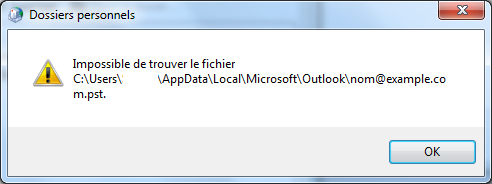
9) une erreur doit apparaître vous indiquant que le fichier n'est plus accessible. Cliquez sur "OK", une fenêtre vous demandant où se trouve finalement votre fichier s'affiche, pointez vers votre fichier précédemment déplacé vers E:\. Si le fichier a été renommé, vous ne pourrez pas le sélectionner !

10) rouvrez Outlook et vérifiez que le compte fonctionne toujours
11) fermez Outlook et fermez la session du profil n°1
12) ouvrez la session du profil n°2
13) configurez le compte POP à l'identique, en respectant scrupuleusement l'adresse e-mail qui est utilisée pour déterminer le nom du fichier PST. Il ne faut pas se tromper lors de la configuration du compte POP, car le nom du PST est l'adresse e-mail du compte suivi d'un incrément (ex: nom@example.com-1.pst). Si vous recommencez l'opération, le fichier s'appellera nom@example.com-2.pst, et vous ne pourrez plus le pointer.
14) fermez Outlook sans attendre la fin du téléchargement des messages
15) depuis le "Panneau de Configuration", lancez le module "Courrier"
16) cliquez sur "Fichiers de données..."
17) sélectionnez le bon compte puis cliquez sur "Ouvrir le dossier"
18) supprimez le fichier PST
19) retournez dans la fenêtre "Paramètres du compte", double-cliquez sur la ligne du compte
20) Cliquez sur "OK" sur le message d'erreur, pointez vers votre fichier dans E:\.
21) rouvrez Outlook et vérifiez que le compte fonctionne et possède les mails téléchargés depuis le profil n°1.

Notez qu'un fichier PST ne peut être ouvert qu'une seule fois. Vos utilisateurs doivent fermer leur session avant qu'un nouvel utilisateur prenne place, sinon l'Outlook du second refusera d'afficher les mails.

17 déc. 2012

[Astuce] Epingler dans la barre de tâche, un programme sur un lecteur réseau

Vous avez peut-être remarqué que Windows 7 ne laisse pas la possibilité d'épingler un programme qui serait sur un chemin UNC ou un lecteur réseau. On peut comprendre que par des raisons de sécurité, cela ne soit pas autorisé.

Cependant, il peut arriver, notamment en entreprise, que nos applications soient hébergées sur des lecteurs réseaux et que nous les utilisons souvent.

Il existe donc 2 astuces pour épingler une application hébergée sur un lecteur réseau.
La plus simple et la plus rapide est de simplement déposer un raccourci du programme dans le répertoire C:\Users\<username>\AppData\Roaming\Microsoft\Internet Explorer\Quick Launch\User Pinned. Redémarrer le processus explorer.exe pour prise en compte.


La seconde, il faut tricher sur son chemin, en indiquant l'explorateur Windows (fichier local) comme cible du raccourci, qui lancera votre programme passé en paramètre :
- Créez un raccourci vers votre application
- Éditez le raccourci (clic droit > Propriétés), et dans Cible, insérer "explorer " avant le chemin
- [Optionnel] Changez l'icône de votre raccourci
- Cliquez sur OK
- Glissez-déposez le raccourci dans votre barre de tâche Windows 7 !

Raccourci modifié pour permettre de l'épingler


Et le tour est joué !

Ceci a un néanmoins un inconvénient, une fois lancée, l'application apparait en double dans votre barre de tâche.